
🎨 Como criar Thumbnails profissionais no Photoshop
Workflow completo de um Thumbmaker profissional: do estudo do tema à thumbnail final
📚 ENTENDA O OBJETIVO DO VÍDEO
Antes de abrir o Photoshop, você precisa entender profundamente o conteúdo do vídeo. Uma thumbnail não é apenas arte bonita - ela deve representar a essência do vídeo.
- Assista ao vídeo completo (ou o suficiente) para entender sua proposta central
- Identifique o momento chave - qual cena ou momento resume o vídeo?
- Qual é a emoção principal? Raiva? Surpresa? Alegria? Tensão? Medo?
- Quem são os personagens envolvidos? Identifique os rostos que geram engajamento
- Pesquise a concorrência - procure vídeos com títulos parecidos para se basear
- Analise o que está funcionando em thumbnails virais do mesmo nicho
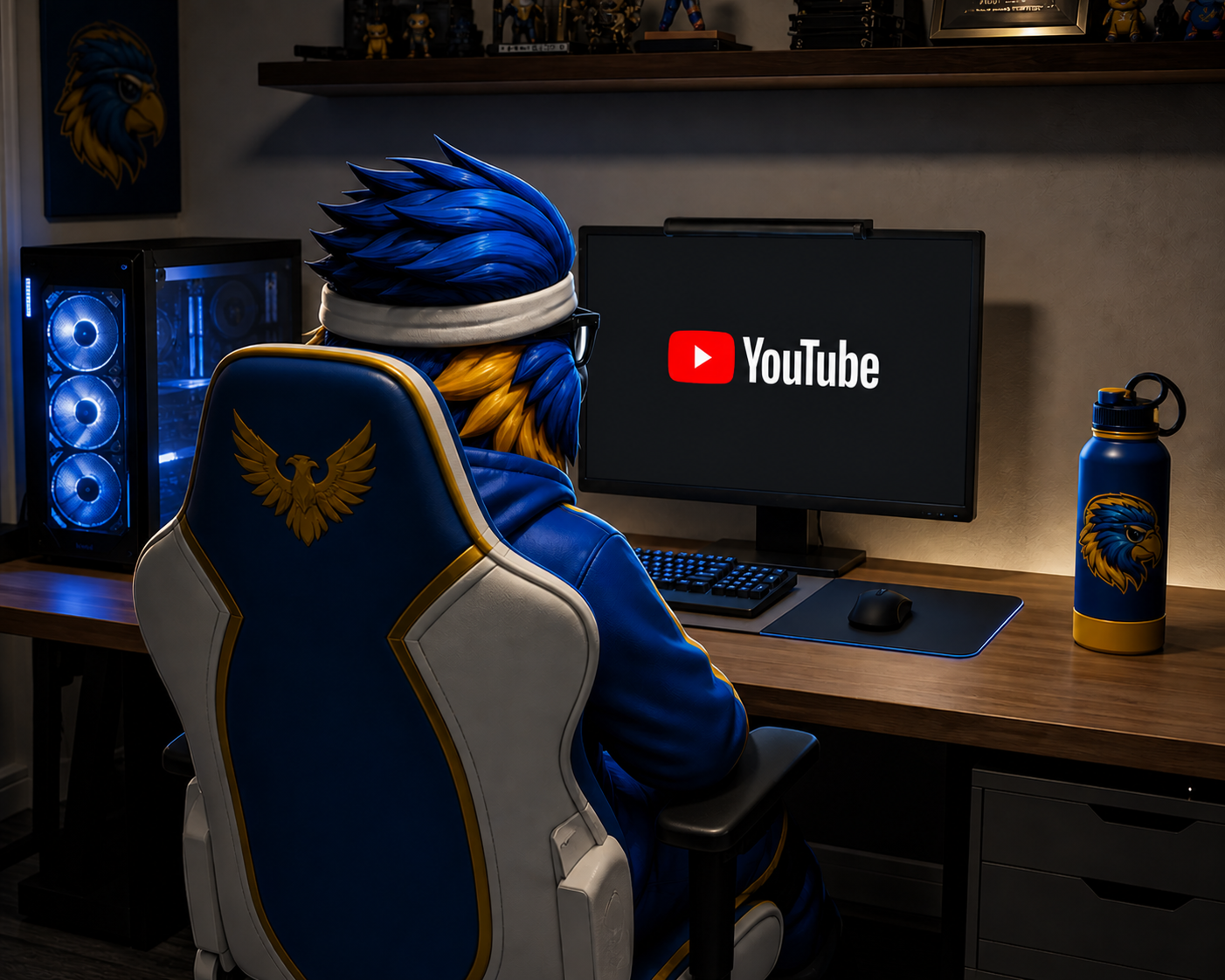 🎯 Análise do conteúdo e pesquisa de concorrência
✏️ ESBOÇE SUA ARTE!
Com lápis e papel na mão (ou tablet), desenhe rabiscos e esboços de como você imagina sua arte final.
- Não pule esta etapa! O esboço evita retrabalho no Photoshop
- Desenhe 2 a 3 variações diferentes de composição
- Defina onde ficará o rosto principal (normalmente à esquerda ou centro)
- Planeje o espaço para textos (se houver)
- Organize de forma limpa e com alto entendimento visual
- Teste o contraste - sua thumbnail precisa ser compreendida em 2 segundos
- Pense na versão mobile (textos e elementos precisam ser visíveis no celular)
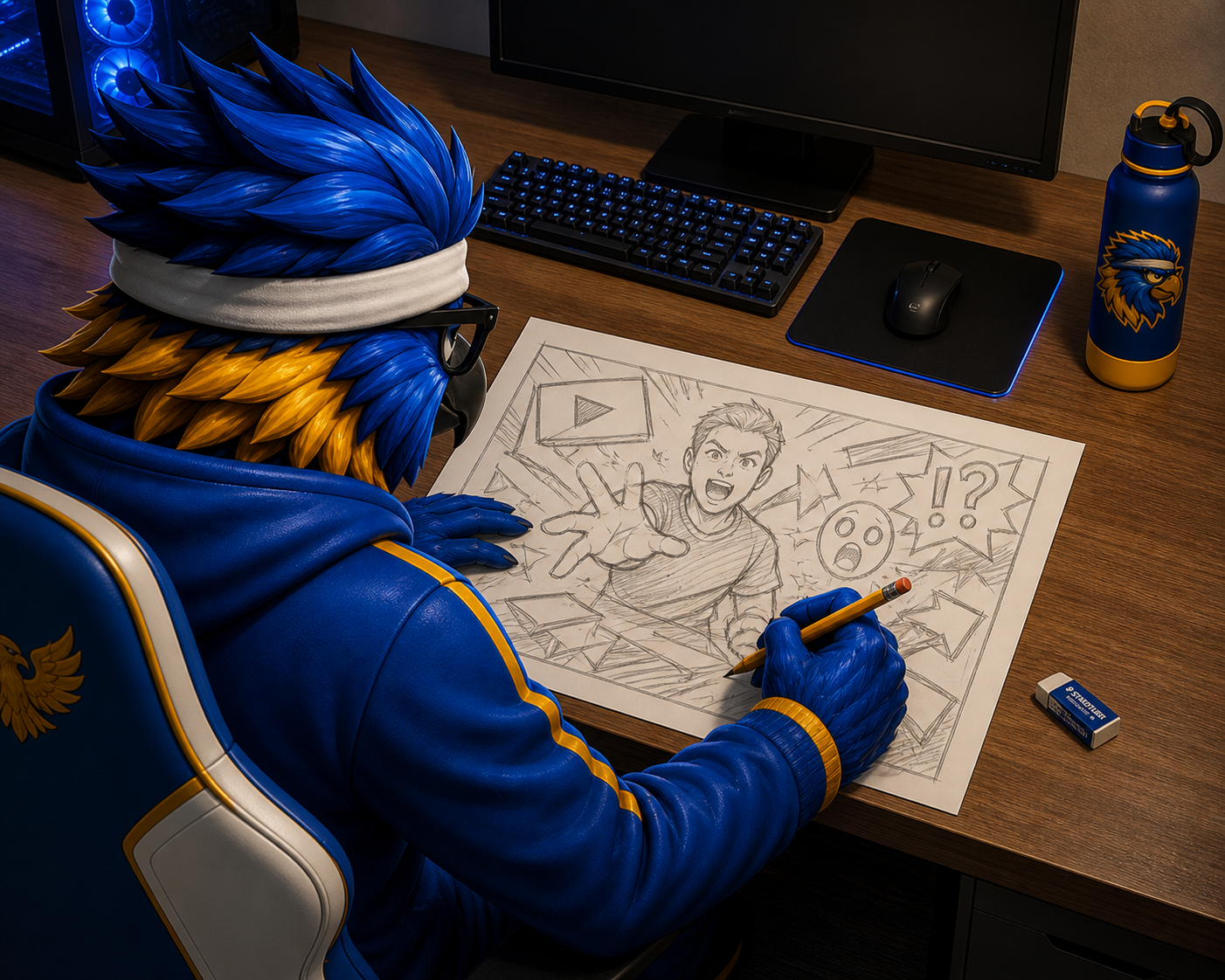 ✏️ Esboço no papel: planeje antes de executar
⚙️ CONFIGURE O DOCUMENTO CORRETAMENTE
Abra o Photoshop e crie um novo documento (Ctrl+N). As configurações corretas são essenciais para uma thumbnail de qualidade profissional.
- Largura: 1280px (padrão YouTube)
- Altura: 720px (padrão YouTube)
- Resolução: 72 PPI (para web)
- Modo de cor: RGB (8 bits)
- Fundo: Transparente ou Preto
- Espaço de trabalho: Use guias para margens (safe zone)
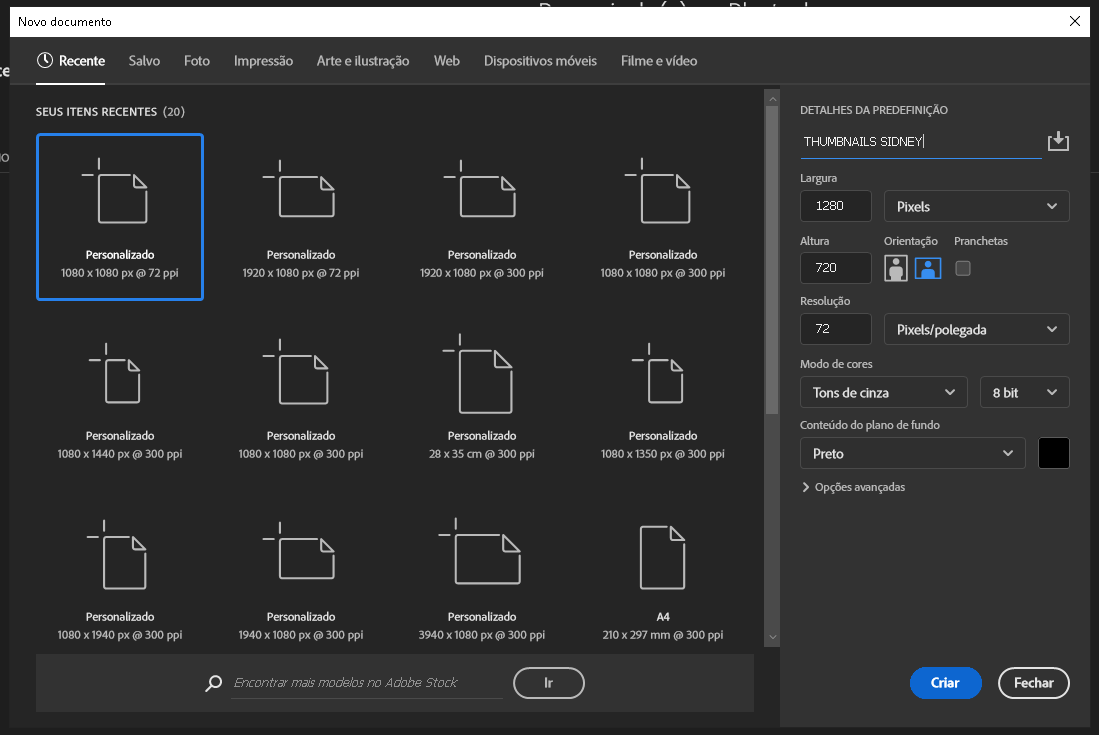 ⚙️ Configuração ideal para thumbnail YouTube
🎬 ADICIONE UM FUNDO INTERESSANTE!
É necessário que seu fundo de thumbnail FAÇA PARTE DA ARTE! Não é apenas um background genérico - ele deve contar uma história e demonstrar a emoção do vídeo.
- Use imagens de alta qualidade (mínimo 1080p, ideal 4K)
- Corte a imagem com a Ferramenta Corte (C) para o enquadramento certo
- Aplique desfoque gaussiano se o fundo for secundário (Filtro → Desfoque → Desfoque Gaussiano, raio 15-35)
- Ajuste as cores com Curvas (Ctrl+M) e Vibrância para dar destaque
- DICA CRÍTICA: Seu fundo deve conter ou demonstrar a EMOÇÃO presente no vídeo!
- Exemplos práticos: Fogo = raiva/emoção forte, escuro = mistério/tensão, cores quentes = caos/alerta
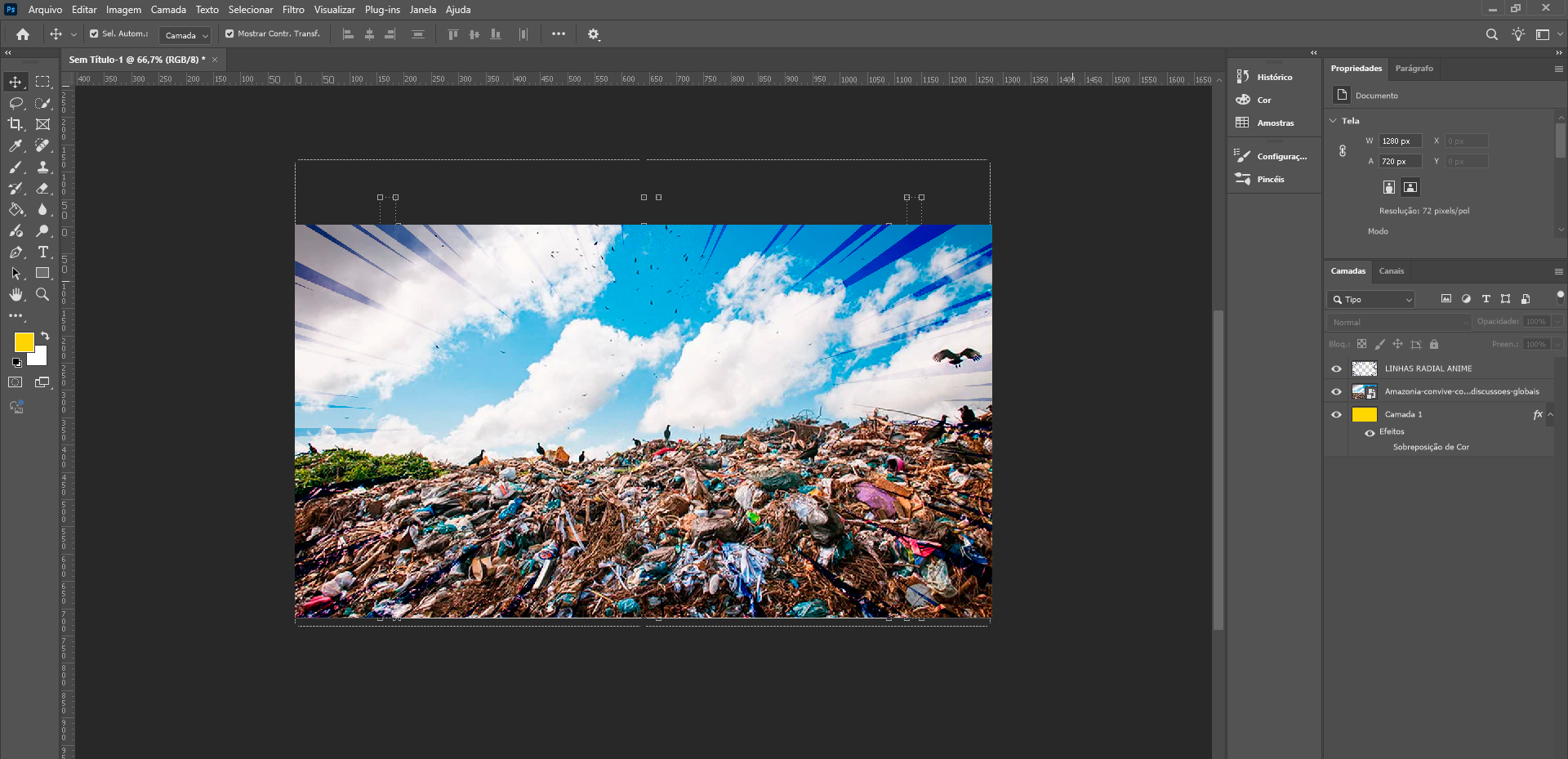 🎬 Fundo que demonstra a emoção do vídeo
👤 ADICIONE O PERSONAGEM/ELEMENTO PRINCIPAL
O rosto do personagem é o que mais gera cliques. Recorte com precisão usando a Ferramenta Caneta (P) ou Seleção Rápida (W).
- Remova o fundo indesejado com cuidado - cabelos são desafiadores
- Ajuste o tamanho com Ctrl+T (segure Shift para manter proporção)
- Posicione no terço esquerdo ou centro da thumbnail
- APLIQUE SOMBRA PROJETADA (Fx → Sombra Projetada): opacidade 75%, distância 10-20px, tamanho 15-25px
- Adicione um contorno (Stroke) para destacar do fundo (Fx → Traço: 2-4px branco ou preto)
- Expresse a emoção certa - o rosto deve combinar com o tom do vídeo
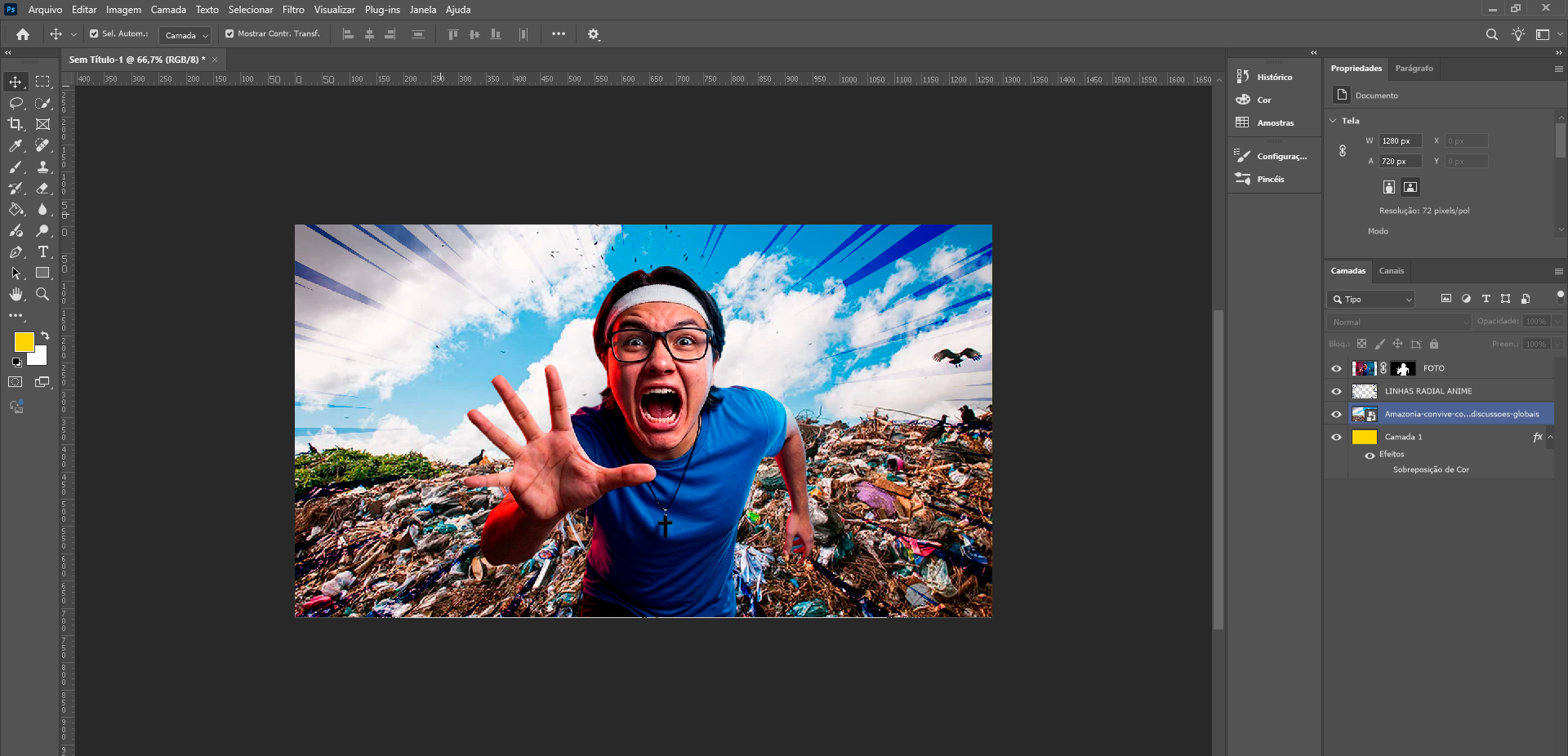 👤 Recorte preciso com a Ferramenta Caneta
📝 USE SOMENTE OS TEXTOS NECESSÁRIOS!
REGRA DE OURO: Uma boa thumbnail é aquela que NÃO precisa ser decifrada, mas sim SENTIDA! Use textos APENAS em casos específicos.
- NÃO use texto se a imagem já conta a história
- Textos são úteis quando o tema não pode ser descrito visualmente
- Exemplos onde o texto é necessário:
- 📊 Finanças e investimentos
- 🎙️ Entrevistas e podcasts (nome do convidado)
- 🗳️ Campanhas políticas
- 📢 Denúncias ou informações específicas
- 💰 Valores numéricos (prêmios, preços)
- Quando NÃO usar texto: Gameplays, reações, desafios, brigas, situações emocionais
- Se for usar texto, seja breve e impactante (máx 5 palavras)
- Fontes recomendadas: Impact, Bebas Neue, Montserrat Bold, Poppins Bold
- Tamanho: 60-80px para título principal
 📝 Texto apenas quando o tema não pode ser descrito visualmente
✨ ADICIONE ELEMENTOS EXTRAS (COM MODERAÇÃO)
Incremente sua thumbnail com elementos PEQUENOS. NÃO deixe sua arte bagunçada e/ou confusa! Menos é mais.
- Setas ou círculos (Ferramenta Forma - U) - use para direcionar o olhar
- Reações emoji 😱 🔥 😲 😡 (use imagens PNG com fundo transparente)
- Bordas ou molduras para destacar áreas importantes
- Efeito de brilho (Filtro → Renderizar → Reflexo de lente) - use com moderação
- Partículas, faíscas ou fumaça (PNGs prontos) para dar profundidade
- NUNCA exagere - 2 ou 3 elementos extras no máximo
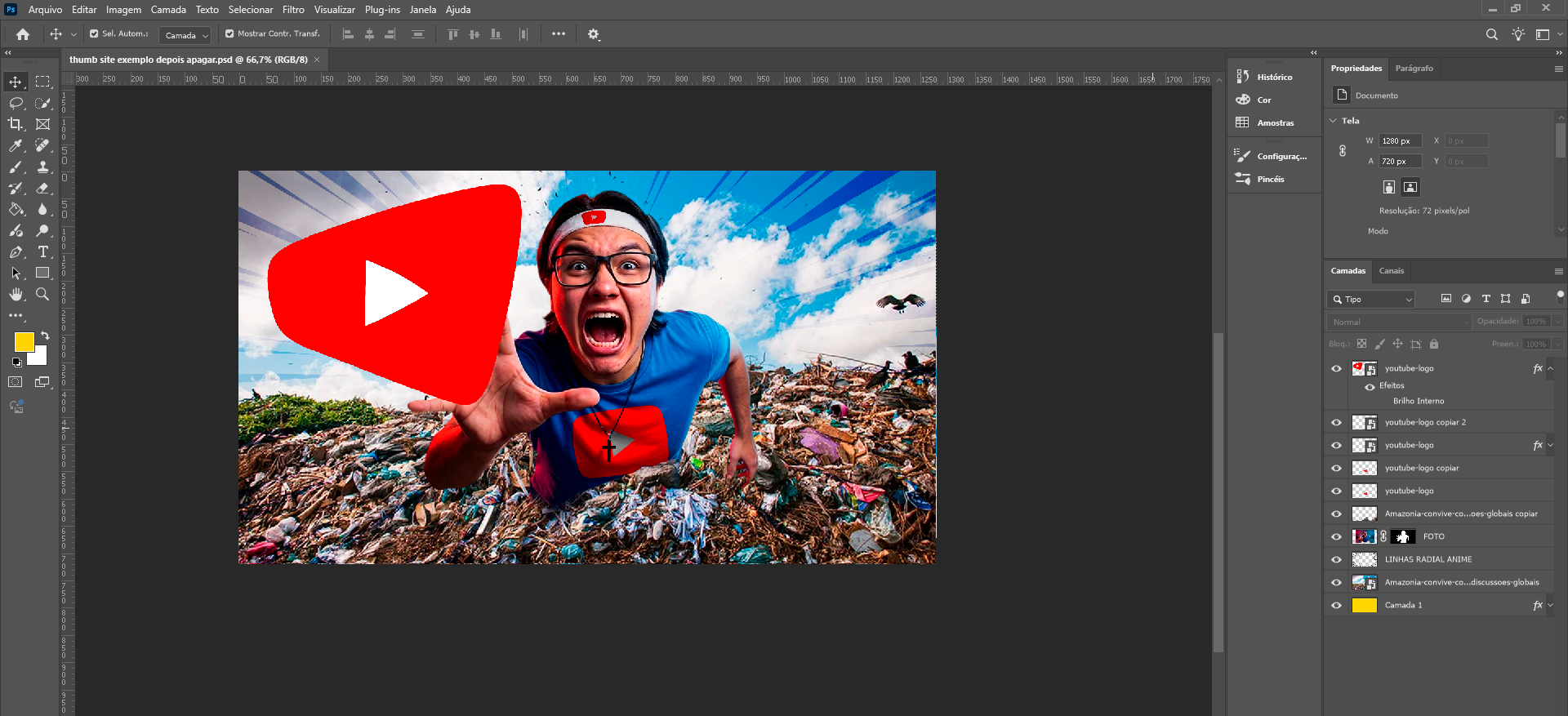 ✨ Setas e círculos direcionam o olhar do espectador
🎨 AJUSTES FINOS E CORREÇÃO DE COR
Finalize sua thumbnail com ajustes profissionais de cor que fazem a diferença no feed do YouTube.
- Curvas (Ctrl+M) - ajuste contraste (puxe um S-curve)
- Vibrância (+40 a +60) para cores mais vivas e saturadas
- Nitidez (Filtro → Sharpen → Smart Sharpen): quantidade 75-100%, raio 1.5px
- Camera Raw Filter (Shift+Ctrl+A) para ajustes avançados de cor e exposição
- Group Layers e aplique ajuste de Níveis geral
- Teste em preto e branco (Ctrl+Shift+U) para verificar contraste
- Use Matiz/Saturação se precisar ajustar cores específicas
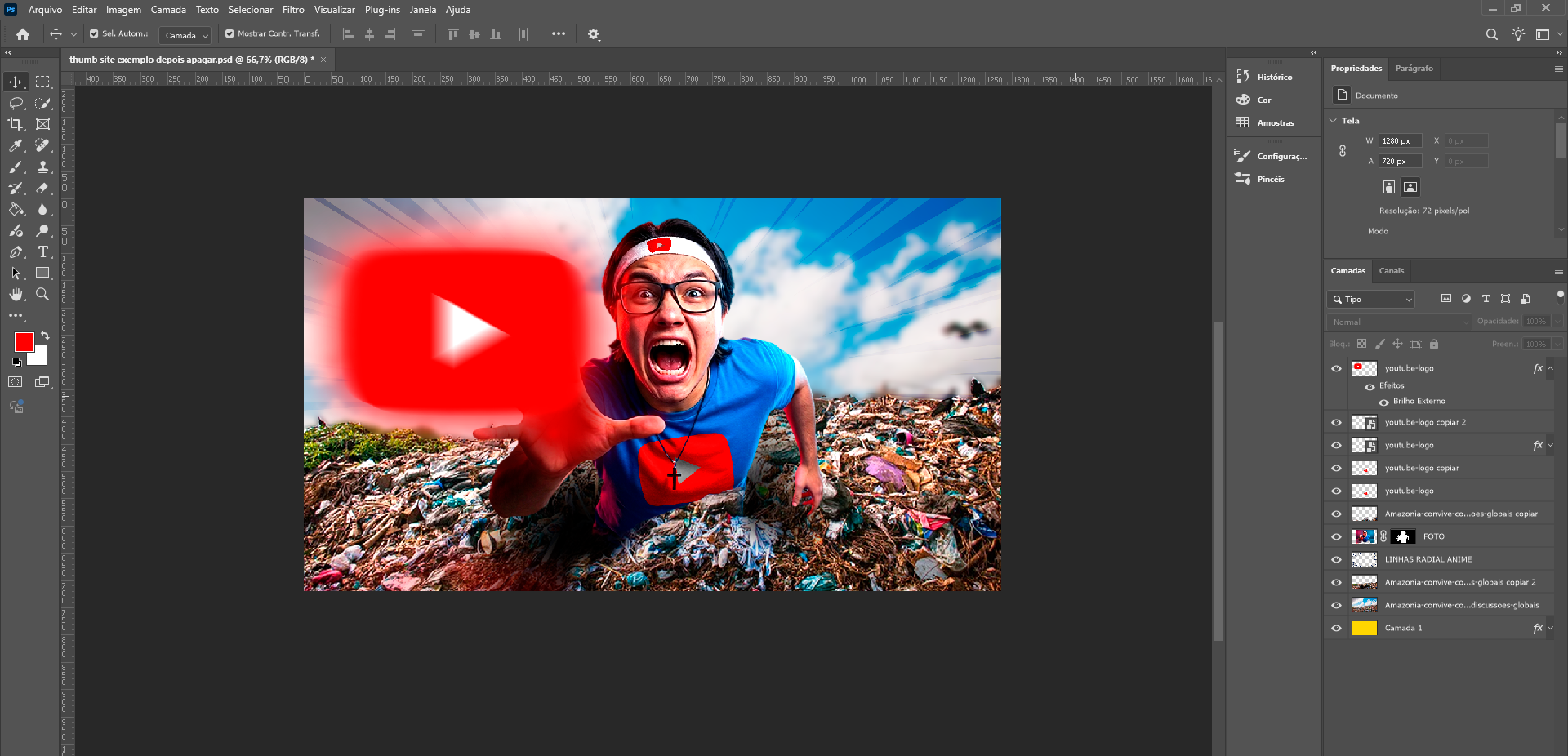 🎨 Ajustes finos para cores vibrantes e contraste
📤 EXPORTE SUA THUMBNAIL
Exporte no formato correto para o YouTube com o equilíbrio perfeito entre qualidade e tamanho de arquivo.
- Exportar como: Ctrl+Shift+Alt+S (Salvar para Web)
- Formato: JPEG (recomendado) ou PNG (se precisar de transparência)
- Qualidade: 6 -> 7 (balanceia qualidade visual e tamanho)
- Dimensões finais: 1280x720px (verifique!)
- Nome do arquivo: thumbnail-nome-do-video.jpg
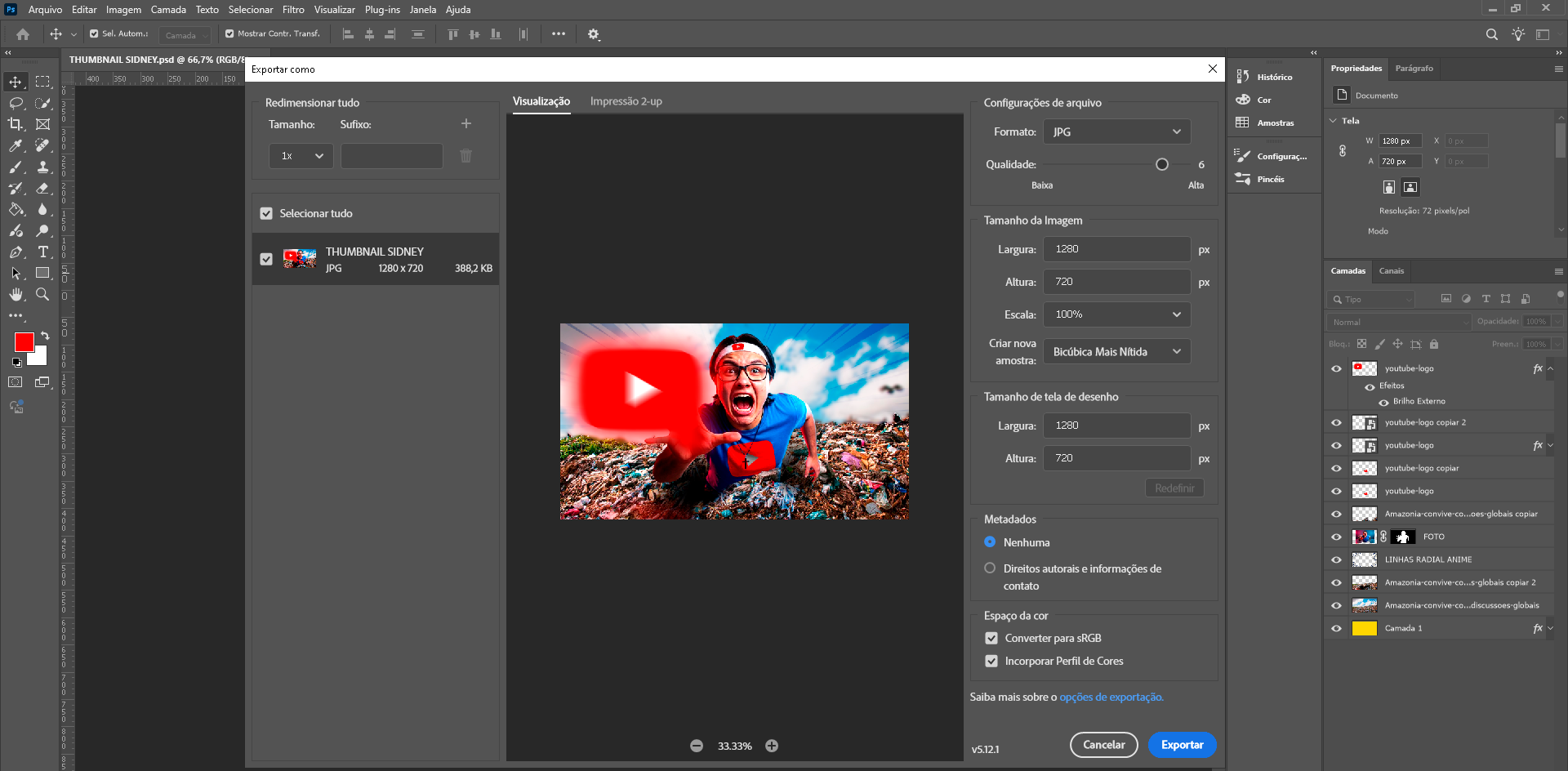 📤 A Maneira correta de exportar uma arte