
🎯 Como remover fundo de imagem no Photoshop
5 métodos infalíveis: do iniciante ao profissional. Aprenda a técnica certa para cada tipo de imagem!
📌 Qual método usar? GUIA RÁPIDO
Antes de começar, entenda qual técnica é melhor para seu caso:
Remover Fundo (IA)
✅ Fundo simples/contrastante
✅ Mais rápido (1 clique!)
Seleção Rápida
✅ Fundo uniforme
✅ Objetos com bordas claras
Seleção de Assunto
✅ Pessoas, animais, objetos complexos
✅ 80% de precisão
Ferramenta Caneta
✅ RECORTE PROFISSIONAL
✅ Produtos, logos, curvas perfeitas
Refino de Arestas
✅ Cabelos, pelos, fumaça
✅ Recortes COMPLEXOS
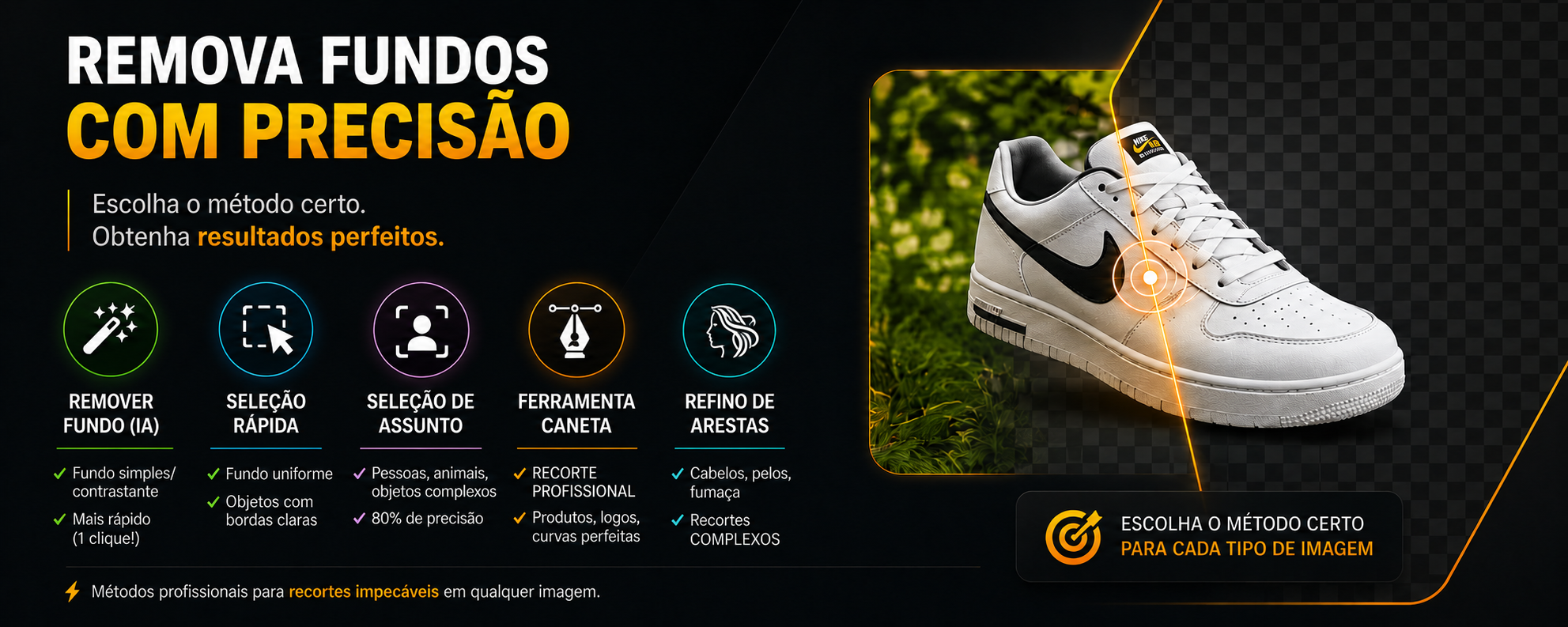 📌 Escolha o método certo para cada tipo de imagem
🤖 MÉTODO #1: REMOVER FUNDO (IA - 1 CLIQUE!)
O Photoshop tem uma ferramenta de IA que remove fundo automaticamente. É o método MAIS RÁPIDO para imagens simples.
- Passo 1: Selecione a camada da imagem
- Passo 2: Clique em Propriedades → Remover Fundo (ou botão direito na camada → Remover Fundo)
- Passo 3: Pronto! A IA removeu o fundo automaticamente
- Limitação: Funciona bem para fundos simples e objetos contrastantes. Para cabelos ou bordas complexas, use os outros métodos
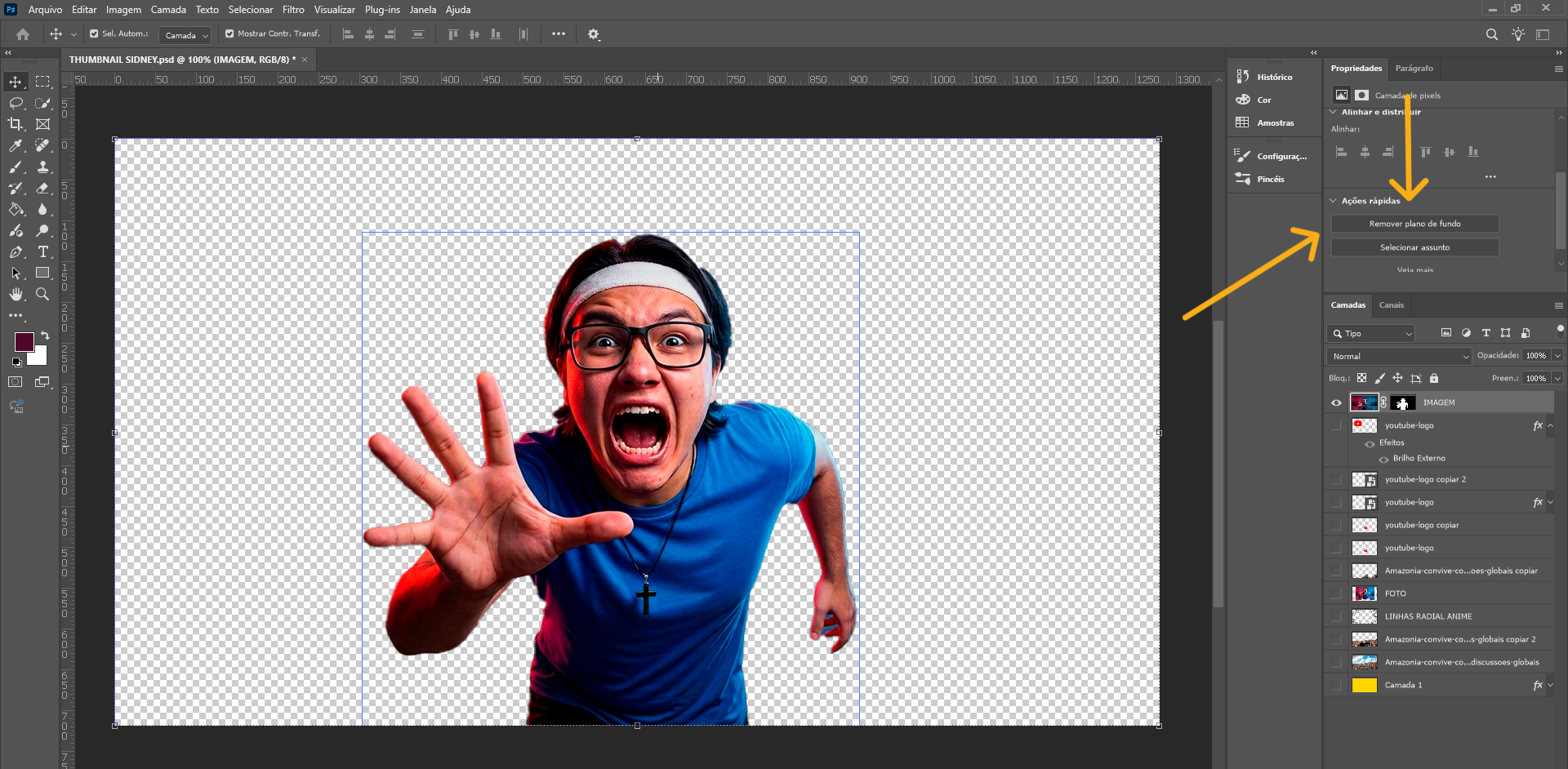 🤖 Com 1 clique a IA remove o fundo automaticamente!
🖱️ MÉTODO #2: SELEÇÃO RÁPIDA (Ferramenta W)
Ideal para objetos com bordas bem definidas e fundo uniforme. Funciona como um "pincel mágico" que detecta bordas.
- Atalho: W (Ferramenta Seleção Rápida)
- Passo 1: Ajuste o tamanho do pincel com [ e ]
- Passo 2: Clique e arraste sobre o objeto que quer manter
- Passo 3: Se selecionou fundo por engano, segure ALT e arraste para REMOVER da seleção
- Passo 4: Refine a borda em Selecionar → Modificar → Suavizar (1-2px)
- Passo 5: Ctrl+Shift+I (inverter seleção) e Delete para remover o fundo
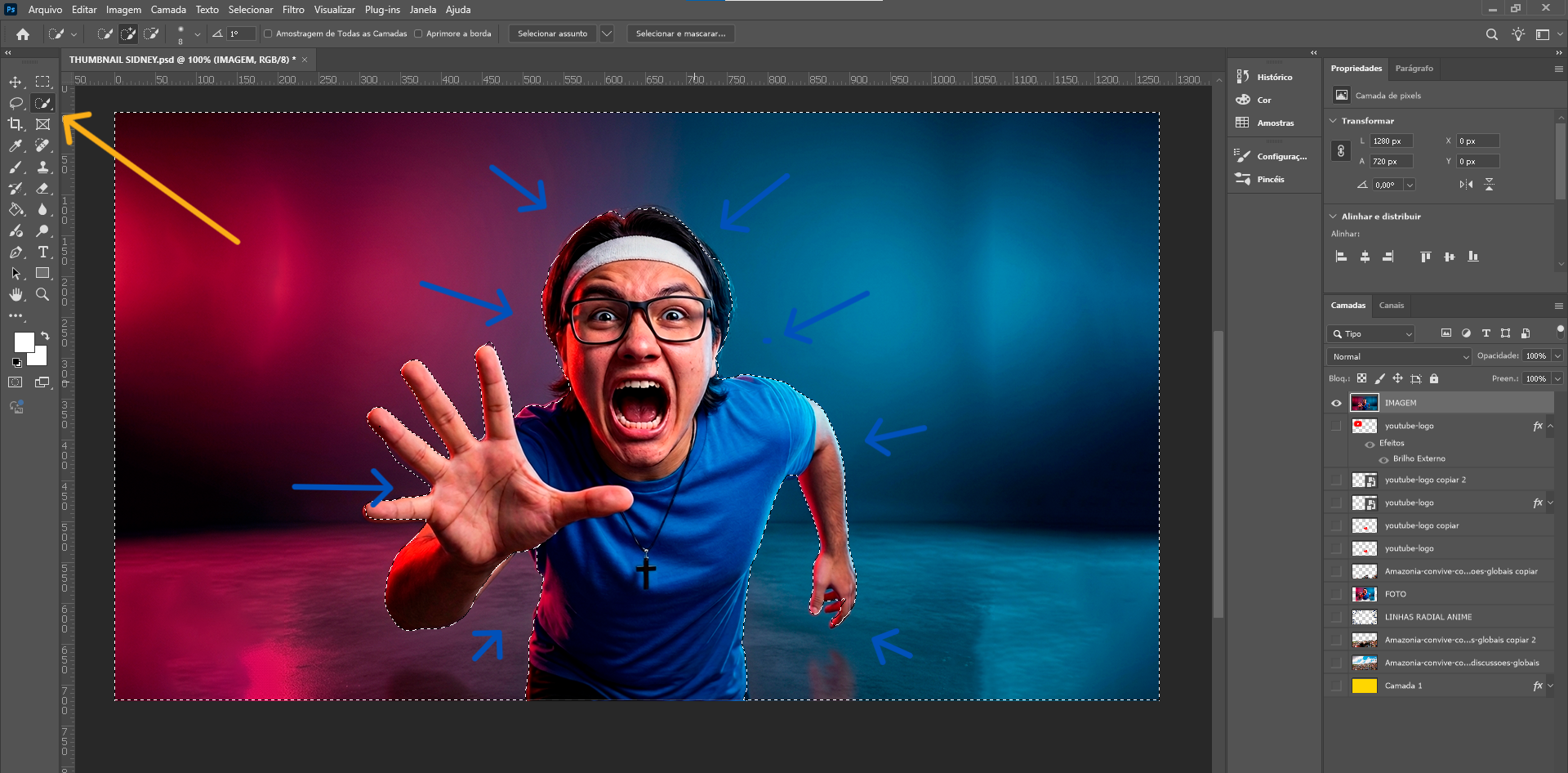 🖱️ Pintando sobre o objeto para selecionar
🧠 MÉTODO #3: SELEÇÃO DE ASSUNTO (IA Avançada)
O Photoshop usa IA para identificar automaticamente o assunto principal da imagem. Perfeito para fotos de pessoas, animais e objetos.
- Passo 1: Selecione a ferramenta Seleção Rápida (W) ou Varinha Mágica
- Passo 2: Na barra de opções, clique em "Selecionar Assunto"
- Passo 3: O Photoshop detecta o objeto principal automaticamente
- Passo 4: Use Selecionar e Mascarar (Ctrl+Alt+R) para refinar bordas
- Passo 5: No modo de exibição, use o pincel "Refinar Borda" em áreas complexas (cabelo, pelos)
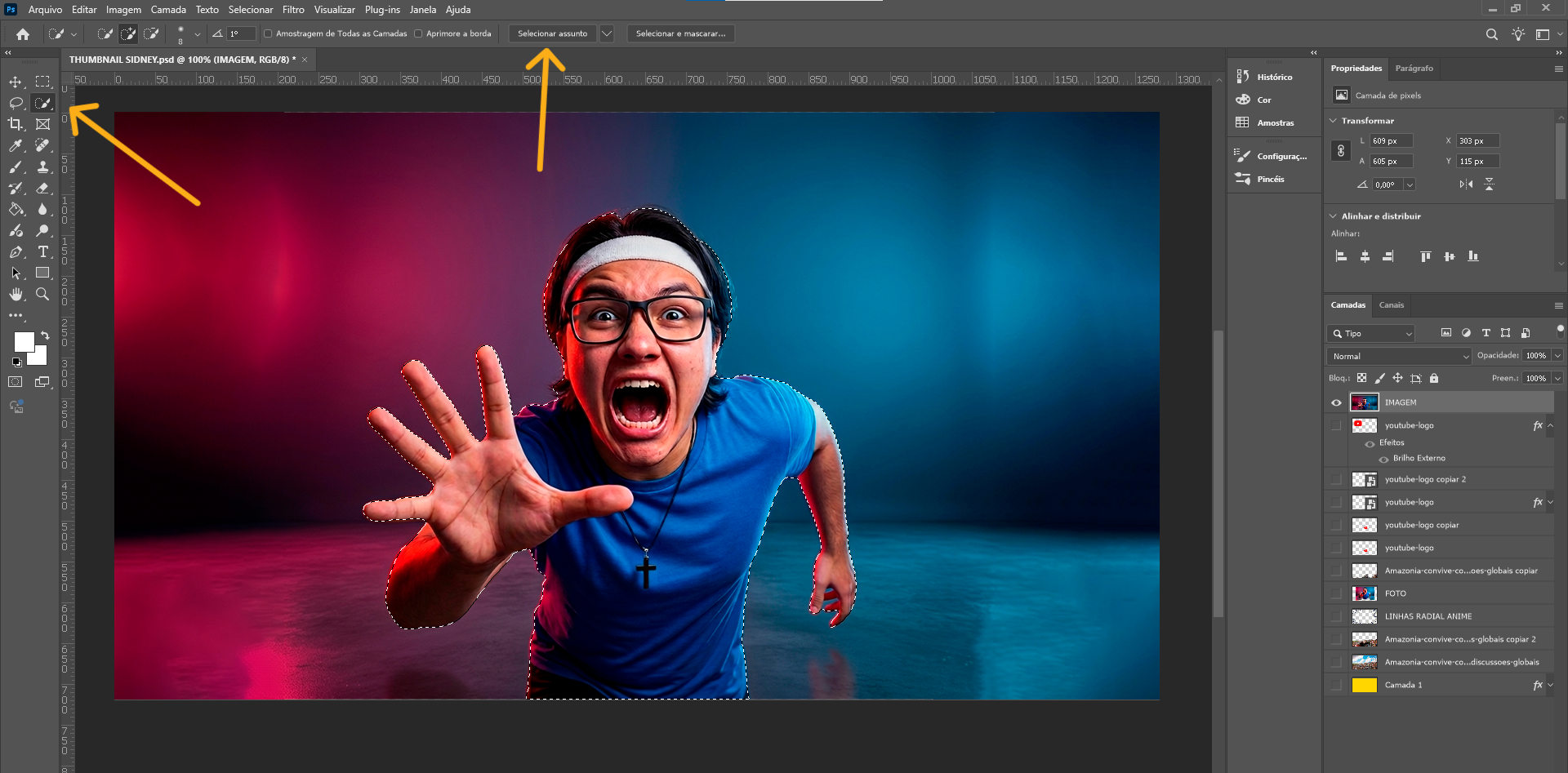 🧠 IA detecta o assunto automaticamente!
✒️ MÉTODO #4: FERRAMENTA CANETA (Recorte PROFISSIONAL)
O método MAIS PRECISO e PROFISSIONAL. Usado por designers para recortes perfeitos em produtos, logos e curvas complexas.
- Atalho: P (Ferramenta Caneta)
- Passo 1: Dê zoom na imagem (Ctrl +)
- Passo 2: Clique para criar pontos âncora ao redor do objeto
- Passo 3: Para curvas, clique e ARRASTE para criar alavancas
- Passo 4: Feche o trajeto clicando no primeiro ponto
- Passo 5: Clique direito → "Fazer Seleção" → Raio Suave: 0.5-1px
- Passo 6: Ctrl+Shift+I (inverter) → Delete para remover fundo
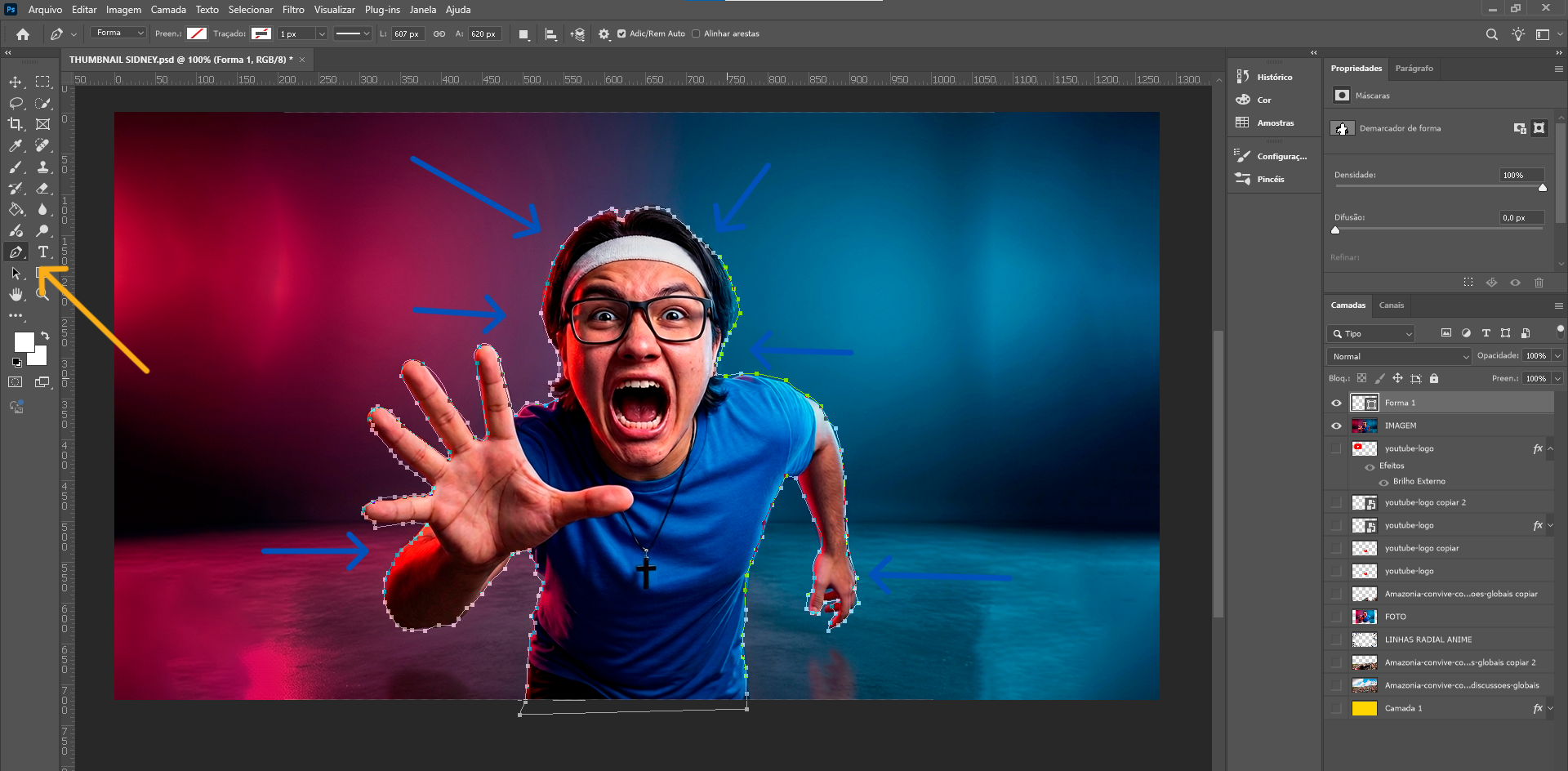 ✒️ Traçando o caminho com a Caneta - precisão absoluta!
✂️ MÉTODO #6: REFINO DE ARESTAS - O VELHO E BOM!
Aquela seleção de assunto rápida deixou bordas azuladas e o acabamento não ficou profissional. O Refine Edge resolve isso!
PREPARAÇÃO:
- Passo 0: Duplique a camada original (Ctrl+J)
- Passo 0.2: Crie uma camada de cor sólida com uma cor PARECIDA com o novo fundo que você vai usar (ex: verde, laranja)
- Por quê? Isso ajuda a descontaminação de cores funcionar melhor!
- Passo 1: Faça a seleção de assunto (Selecionar → Assunto) ou seleção rápida inicial
- Passo 2: Vá em Selecionar → Selecionar e Mascarar (Mas segure SHIFT ao clicar para abrir o Refine Edge antigo!)
- ATALHO SECRETO: Shift + Selecionar e Mascarar = Refine Edge clássico
- Passo 3: Ative a opção Raio Inteligente (deixe no máximo 1 pixel)
- Passo 4: Ajuste as bordas: Suave: 10 | Difusão: 1 | Contraste: 10% | Deslocar Aresta: 10
- Passo 5 (PULO DO GATO): Ative Descontaminar Cores em 45% (ajuste conforme necessidade)
- Passo 6: Use o pincel Refinar Borda (tamanho ~170px) e passe de FORA PARA DENTRO do cabelo
- Passo 7: Passe nas áreas com fundo azul invadindo o cabelo e também dentro das entranhas dos fios
- Passo 8: Em saída, escolha: Nova Camada com Máscara
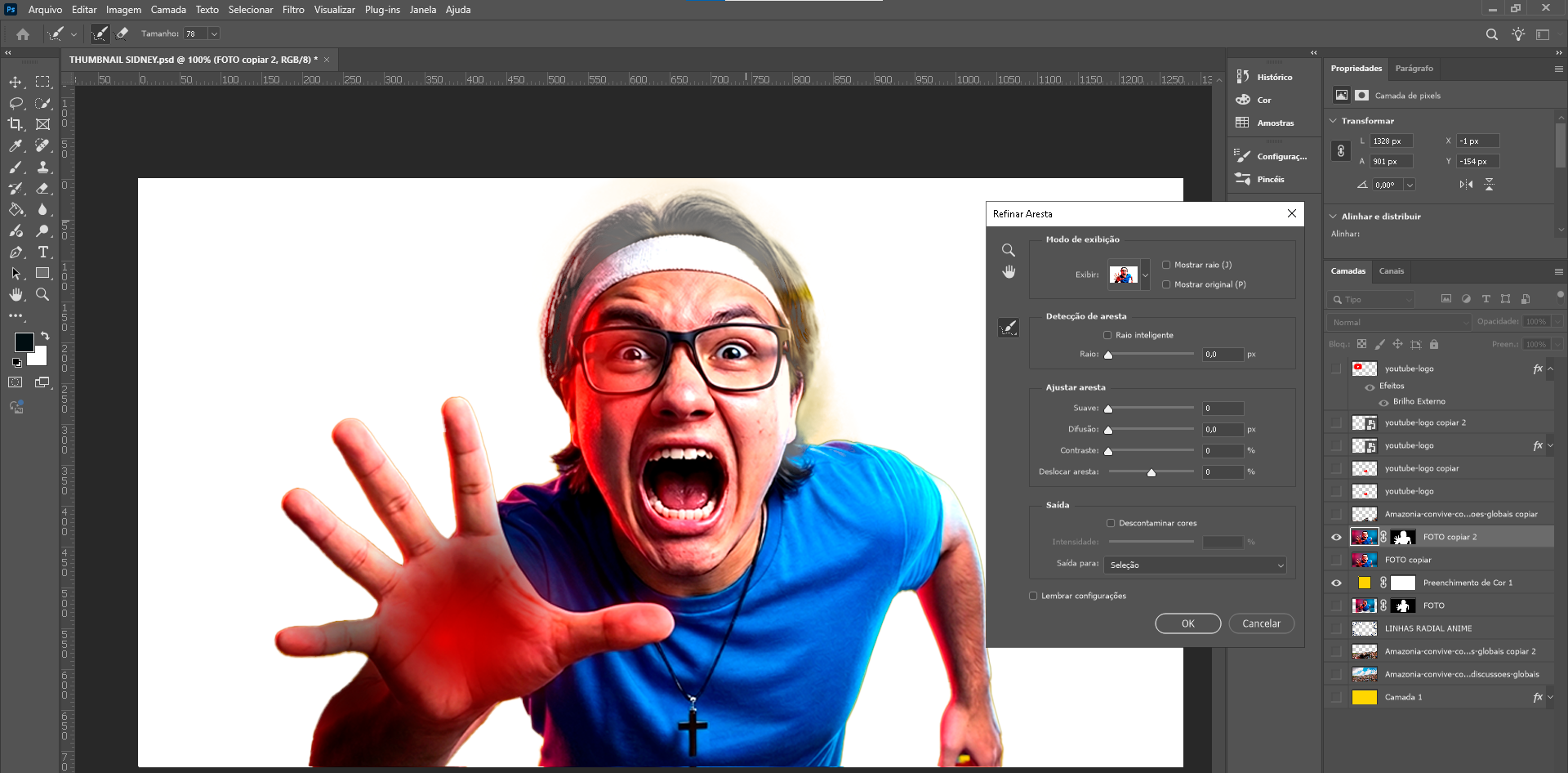 ✂️ Antes: bordas azuladas | Depois: cabelo natural sem contaminação de cor
📊 COMPARAÇÃO: Seleção de Assunto SEM vs COM Refine Edge
Apenas Seleção de Assunto
- ❌ Bordas com meias azuladas
- ❌ Partes internas do cabelo com fundo azul
- ❌ Acabamento não profissional
- ❌ Transição dura com o novo fundo
Seleção de Assunto + Refine Edge
- ✅ Sem contaminação de cor azul
- ✅ Muito mais cabelo revelado
- ✅ Transição suave com o fundo
- ✅ Mescla perfeita e natural
✨ BÔNUS: Como SALVAR sua imagem com FUNDO TRANSPARENTE
Depois de remover o fundo, você precisa salvar no formato certo para manter a transparência.
- ✅ PNG (Recomendado): File → Save As → PNG → Marque "Transparência"
- ✅ Export As: File → Export → Export As → PNG → Background Transparent
- ❌ NUNCA use JPEG: JPEG NÃO suporta transparência (preenche com branco)
- 📌 Para usar no site/YouTube: PNG mantém a transparência
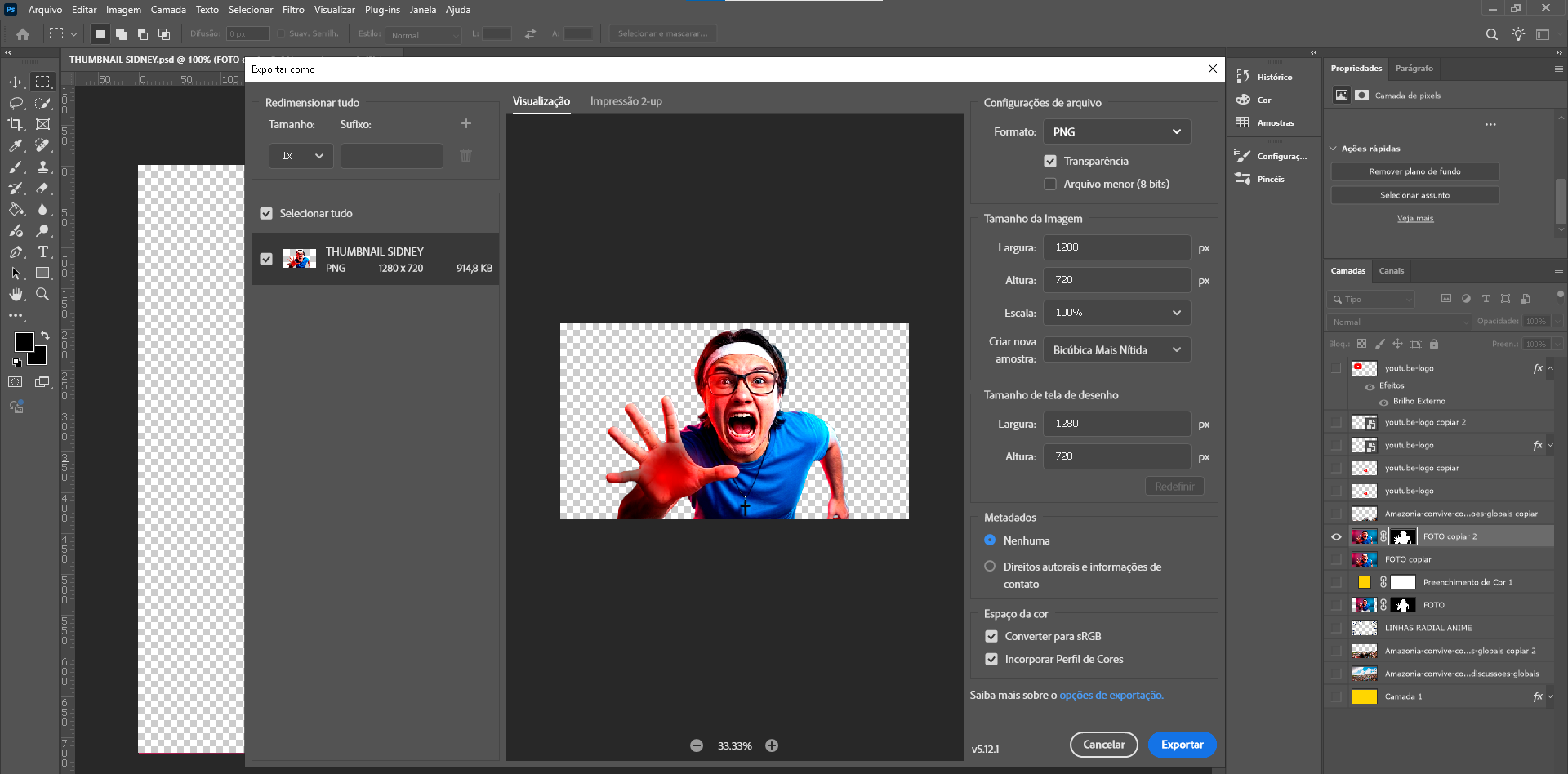 ✨ Salve como PNG para manter o fundo transparente!